Gemini APIの始め方|AI StudioとVertex AIの選び方とキー取得から最初のリクエストまで
Gemini APIの始め方:AI StudioとVertex AIのどちらから始める?
Google AI StudioのAPIキーページを開いたまま、このキーのままで本番まで持たせるのか、Vertex AIに切り替えるべきかと考えているところかもしれません。答えは用途で分かれます。試作、学習、個人開発、PoCならAI StudioのAPIキー経由です。本番運用やチーム開発、権限管理と監査の整備まで求めるならVertex AI経由になります。AI StudioはGoogleアカウントでログインすればプロジェクトとキーが自動作成され、その場で呼び出せます。Vertex AIはGoogle Cloudプロジェクトの作成、課金設定、API有効化、認証構成を先に済ませる必要があります。
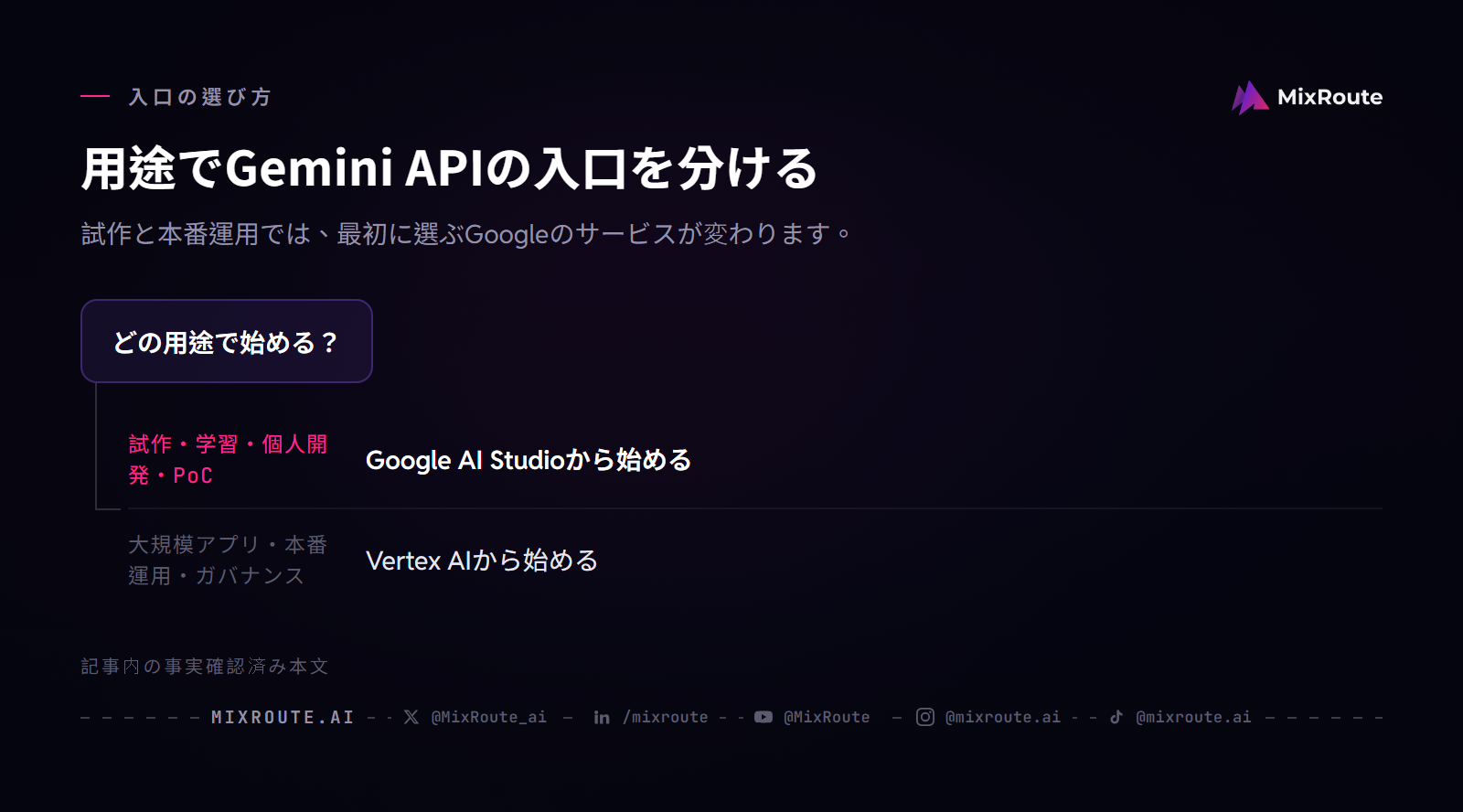
AI Studioの弱さは運用面にあります。認証がAPIキーだけなので、権限の切り分けや監査ログの整備には物足りなさが残ります。Vertex AIはその逆で、準備に手間がかかる代わりに、IAMによるアクセス制御、Cloud Audit Logsによる監査、リクエストとレスポンスのログ保存といった、本番アプリや企業利用で欲しくなる機能がそろっています。
始めやすさ・プロジェクトと課金・運用の観点で比べる
| 観点 | Google AI Studio | Vertex AI |
|---|---|---|
| 始めやすさ | 容易。環境構築は不要で、AI Studio上でキーを発行すればすぐ呼び出せる | やや準備が必要。Google Cloudプロジェクトの作成、課金設定、API有効化、認証構成を先に済ませる |
| 主な認証 | APIキー(x-goog-api-keyヘッダー、またはSDKに渡す) | ADC、Bearerトークン、条件付きでサービスアカウントに紐づくAPIキー |
| プロジェクトと課金 | 新規ユーザーはプロジェクトとキーが自動作成され、無料枠の範囲なら支払い設定は不要 | Google Cloudプロジェクトと課金設定が前提で、Cloud Billingで管理する |
| 向いている用途 | 個人開発、学習、試作、デモ、PoC | 本番運用、チーム開発、企業利用、ガバナンスが必要な条件 |
| 運用上の確認点 | 権限管理はシンプルで、大規模運用には弱い | IAMで細かく制御でき、Cloud Audit Logsやリクエストとレスポンスのログ保存が使える。初期設定は重い |
迷ったら、いま作っているものが人に見せる試作なのか、止まってはいけないサービスなのかで選びます。認証と権限の設計は後から変えにくいので、最初に決めておく価値があります。
Gemini APIキーとGoogle Cloudプロジェクトはどう用意する?
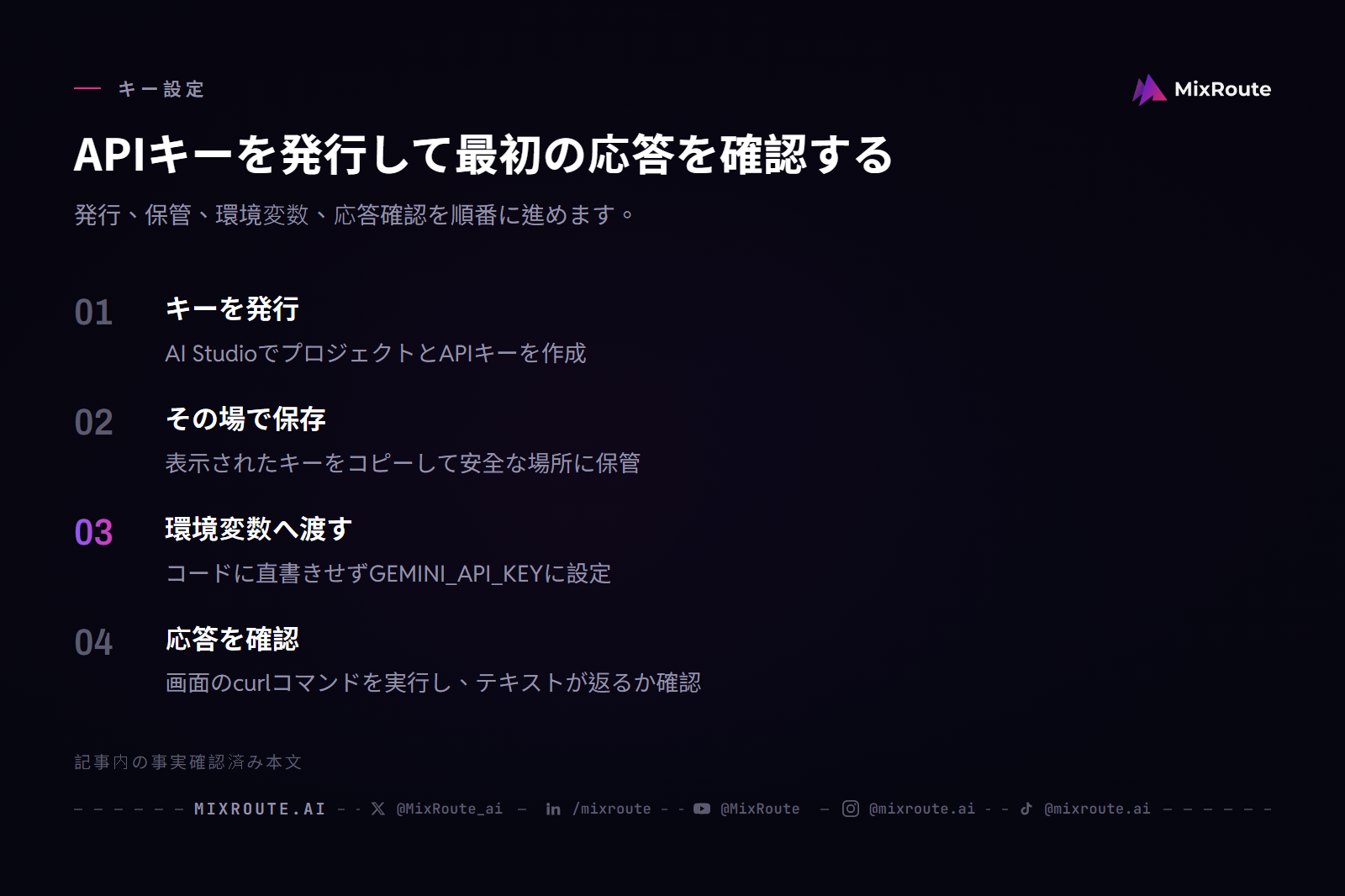
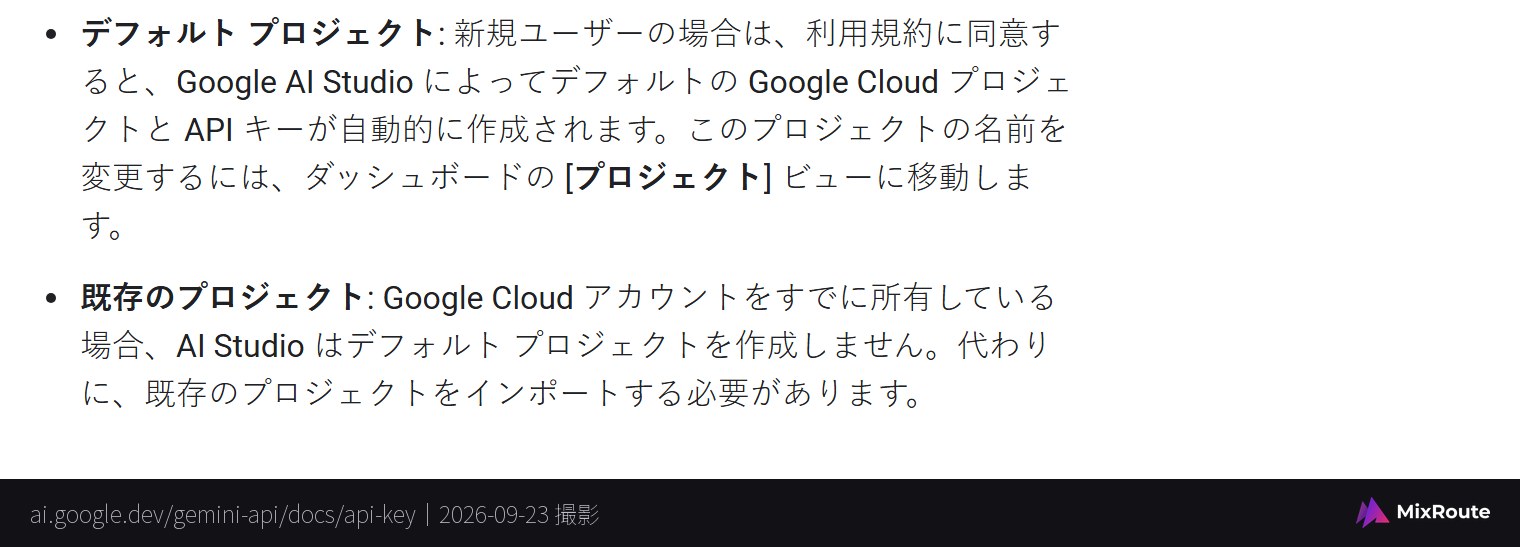
AI Studioのキー発行は数クリックで終わります。GoogleアカウントでログインしてAPIキーのページを開くと、新規ユーザー向けにプロジェクトとAPIキーが自動的に作成されていて、文字列をそのままコピーできます。追加のキーが必要なときは「APIキーを作成」を押し、ダイアログに沿ってキーとプロジェクトの組み合わせを追加します。Vertex AIを使う場合は自動生成に頼らず、Google Cloudプロジェクトの作成、課金設定、APIの有効化、認証構成を自分で済ませることになります。ここで作られたプロジェクトが、あとで課金や利用量を確認する単位になります。
キーの保管と有効性の確認
発行したキーは安全な場所に保管し、コードに直接書かず、環境変数GEMINI_API_KEYから読み込ませます。キーそのものを共有するのではなく、用途ごとにアクセス権を分けて管理します。
設定できたら、AI Studioの画面に表示されるcurlコマンドをターミナルで実行し、テキストが返ってくることを確かめます。応答が返れば、そのキーは有効です。課金区分は、対象プロジェクトの課金設定で確認します。表示に迷ったときは、ログイン中のアカウントと、キーが属するプロジェクトを照合します。チームで使う場合は、キーの保管とローテーションをチームで決める進め方が参考になります。
課金と請求の設定はいつ必要になる?
キーの発行そのものは無料で、無料枠の範囲で試しているあいだは支払い方法を登録する必要はありません。課金の設定が必要になるのは、レート上限を引き上げて有料階層に上げるときです。
無料枠で試せる範囲
Gemini APIの無料枠では、対象モデルごとにリクエスト数などの上限があります。公式利用条件では、無償サービスへの入力・出力を製品や機械学習技術の改善に使用すると説明し、機密情報や個人情報を送らないよう求めています。日本から業務データを扱う場合は、有償サービスの適用条件も確認してください(2026年9月20日確認)。
有料階層に上げるときの設定手順
有料階層にアップグレードすると、レート上限が引き上げられ、Cloud Billingの設定が必要になります。AI StudioのAPIキーページまたはプロジェクトページで「お支払い情報を設定」をクリックし、あとはCloud Billingのダイアログに沿って進みます。
- 請求先アカウントを作成またはリンクする
- 支払い方法を追加する
- 有料クレジットを前払いする
現在の公式な課金ページでは、Free Tierから有料階層へ上げるときの前払い額は最低5ドル、またはアカウントの地域と階層に応じて画面に表示される相当額と説明されています。金額と対象条件は地域や階層で変わることがあるため、当日の課金ページとCloud Billingのダイアログに表示される額で確認します。
日本のクレジットカードが使えるか、適格請求書が発行されるかといった条件は、この手順だけでは分かりません。実際に使える支払い方法は、当日の公式な課金ページとCloud Billingのダイアログに表示される内容が基準になります。
最初のAPIリクエストを実行するには?
最初の1回は、SDKを入れて、APIキーとモデル名を環境変数に置き、Interactions APIを呼ぶところまでです。以下はGoogle公式の開始手順に沿った例です(2026年9月20日確認)。
Python SDKで最初の呼び出しを送る
インストールは次のとおりです。
python -m pip install -U google-genai環境変数GEMINI_API_KEYにキー、GEMINI_MODELにgemini-3.8-flashを設定します。次をfirst_request.pyに保存し、python first_request.pyで実行します。
Bashでは次のように設定できます。キーは画面に表示せず入力します。
read -r -s -p "API key: " GEMINI_API_KEY
printf "\n"
export GEMINI_API_KEY
export GEMINI_MODEL="gemini-3.8-flash"import os
from google import genai
client = genai.Client(api_key=os.environ["GEMINI_API_KEY"])
interaction = client.interactions.create(
model=os.environ["GEMINI_MODEL"],
input="日本語でAIの仕組みを1文で説明してください。",
)
print(interaction.output_text)モデル名には公式ガイドのコード例と同じgemini-3.8-flashを使っています。モデルのラインナップは更新されるため、実行時は公式ドキュメントで最新のモデルIDを確認してください。
最初の応答では、出力テキストが得られたことを確認します。リクエストの成功と実際の請求額は別なので、料金は課金画面で確認します。
日本語の解説記事には、google-generativeaiパッケージやgemini-2.0-flash-expのような旧世代の手順が今も残っています。それらは公開時点の内容で、現行の手順とは異なります。既存のコードがOpenAI SDKで書かれているなら、OpenAI互換APIの仕組みと接続の考え方を先に押さえておくと、接続先を差し替えるときの書き換えを小さくできます。
利用量と料金はどこで確認する?
確認する画面は、キーの作り方によって変わります。AI Studioで発行したキーなら、AI Studioのダッシュボードにある使用量ページが最初の確認先です。ここでAPIの使用状況を見て、どのモデルにどれだけ投げているかを把握します。
Cloud Billingを設定したプロジェクトではCloud Consoleも見る
有料で利用する場合は、Google Cloud ConsoleでAPIキーに紐づくプロジェクトを選び、課金アカウントと請求状況を確認します。AI Studioの使用量と照合するときは、同じプロジェクトと期間を選んでください。
無料枠の上限値は変更されることがあるので、使用量ページの推移と公式ドキュメントの上限をときどき並べると、上限に近づいているかに早く気づけます。
MixRouteのキー・エンドポイント・請求経路はGoogle公式アカウントと何が違う?
Gemini APIの利用開始はGoogle公式アカウントの中で完結します。別の選択肢が出てくるのは、複数のモデルを1つのキーで扱いたくなったときです。MixRouteはOpenAI SDK互換のbase URL https://api.mixroute.ai/v1 を指定し、MixRouteが発行する単一キーから250以上のモデルに接続する経路です。GoogleのキーとMixRouteのキーは別の認証情報です。利用するモデルはMixRouteのモデル一覧で確認してください。
キー、エンドポイント、請求のどこが変わるか
| 項目 | Google公式アカウント(AI Studio/Vertex AI) | MixRoute |
|---|---|---|
| キー | AI Studioで発行するAPIキー、またはGoogle Cloudの認証(ADC・サービスアカウント) | MixRouteが発行する単一のキー |
| エンドポイント | generativelanguage.googleapis.com(Interactions APIなど)、Vertex AIではaiplatform.googleapis.com | OpenAI SDK互換のbase URL https://api.mixroute.ai/v1 |
| 請求 | Googleの課金(Cloud Billing)で管理 | Cloud BillingではなくMixRoute経由で管理 |
| モデルの範囲 | Gemini系のモデルが中心 | 250以上のモデル |
使い分けの目安は、単一ベンダーで完結するかどうかです。Geminiだけを使い、Google Cloudの権限管理や監査に寄せたいなら、公式アカウントの経路が自然です。複数ベンダーのモデルを同じコードで呼び分けたい、請求を1か所にまとめたいといった要件が出てきたら、MixRouteのような集約経路を比較する意味が出てきます。
複数モデルをまとめる運用に切り替える判断をする前に、MixRouteの料金と請求条件を確かめると、比較の前提がそろいます。日本向けの請求書や支払い方法の個別条件は所在地と契約内容で変わるため、確認できた範囲を超える部分は相談して契約条件を確かめるのが確実です。MixRouteのページは現在USD表示で、日本円などの現地通貨での表示は行っていません。
FAQ
Gemini APIキーの取得にお金はかかりますか?
いいえ、キーの発行自体はGoogle AI Studioから無料で行えます。Googleアカウントでログインすればプロジェクトとキーが自動的に作られ、この時点で支払い方法の登録は求められません。お金が動き出すのはレート上限を引き上げて有料階層に上げるときで、Cloud Billingの請求先アカウントと支払い方法を用意してから前払いします。
無料枠にはどのような制限がありますか?
モデルごとに1日あたり・1分あたりのリクエスト数(RPD/RPM)の上限が付いたFree Tierが用意されています。上限値も対象モデルも変わるので、使うモデル名で公式ドキュメントの当日の条件を確認してください。無償枠では入力と出力が製品や機械学習技術の改善に使われる点も、業務データを流すかどうかの判断に関わります。
有料階層に上げるには何が必要ですか?
AI Studioから「お支払い情報を設定」を開き、Cloud Billingの請求先アカウントと支払い方法を用意したうえで、有料クレジットを前払いします。現在の公式な課金ページでは、Free Tierから有料階層へ上げるときの前払い額は最低5ドル、またはアカウントの地域と階層に応じて画面に表示される相当額とされています。アップグレード後はレート上限が引き上げられます。
APIキーが「有料」と表示されたり、取得がうまくいかないときはどうすればよいですか?
まず、ログインしているアカウントと、キーが属しているプロジェクトを突き合わせます。料金区分はキーが属するプロジェクトの課金設定で決まるので、別のプロジェクトを開いたまま見ていると表示が食い違って見えます。設定が効いているかどうかは、AI Studioの画面に出ているcurlコマンドを実行し、テキストが返るかどうかで切り分けられます。それでも判断できないときは、公式の課金ヘルプを見ることになります。
最初のリクエストではどのモデル名を指定すればよいですか?
公式スタートガイドのコード例に合わせるならgemini-3.8-flashです(2026年9月20日時点)。SDKはpip install -U google-genaiで導入し、client.interactions.createのmodelに渡します。モデルのラインナップは入れ替わるので、実行する前に公式ドキュメントで最新のモデルIDを確認してください。日本語の解説記事には旧世代の例も残っているため、公式の例を基準にしてください。
日本のクレジットカードや適格請求書に対応していますか?
支払い設定が必要になるのは有料階層へ上げるときで、Cloud Billingの請求先アカウントと支払い方法を用意するところから始まります。日本のカードが通るかどうかは、当日の公式な課金ページに出ている支払い方法で判断できます。日本の請求条件は公式の記載だけでは決まらない部分があるため、確認しても分からないときは提供元に問い合わせる形になります。
MixRouteはGemini APIの代わりに使える経路ですか?
はい、複数のモデルを同じコードで扱いたいときの選択肢になります。MixRouteはGoogle公式アカウントとは別の接続経路で、OpenAI SDK互換のbase URLへ向け、MixRouteが発行する単一キーから250以上のモデルに接続します。請求はCloud BillingではなくMixRoute側で管理されるため、GoogleのプロジェクトやAPIキーとは切り離して考えることになります。使えるモデルはMixRouteのモデル一覧で確認してください。