Claude APIの始め方|Anthropic Consoleでの登録から最初のリクエストまで
Claude APIを始める手順は、Anthropic Consoleでアカウントを作り、Billingで支払い方法を登録して残高をチャージし、そのうえでAPIキーを発行してMessages APIへ1回リクエストを送る、という順番です。料金は月額固定ではなく、処理したトークン数に応じた従量課金で、チャージした残高の範囲で使います。支払いを先に済ませてからキーを発行すると、最初のテスト呼び出しで詰まりません。日本から使う場合は、登録の前に利用地域と支払い方法の条件を公式ページで確認しておきます。
Claude APIを始める前に、何を用意すればよいですか?
用意するものは、Anthropic Consoleのアカウント、リクエストの認証に使うAPIキー、クレジットカードとチャージ済みの残高、そしてリクエストで指定するモデルIDです。このうち支払いを先に片づけておくと、キーを発行した直後からテストできます。
最初にそろえるもの
確認する場所は項目ごとに決まっています。残高がなければ、キーを作ってもリクエストは成功しません。
| 項目 | 内容 | 確認する場所 |
|---|---|---|
| Consoleアカウント | 登録、請求、APIキーを管理する開発者向けのアカウント | platform.claude.com |
| APIキー | リクエストの認証に使う文字列。発行後に再表示されない場合がある | ConsoleのAPI Keys |
| 支払い | クレジットカードの登録と、残高のチャージ(前払い) | ConsoleのBilling |
| モデルID | リクエストで指定するID。提供状況によって変わる | 公式のモデル一覧 |
claude.ai・Claude Codeと何が違うか
チャットのclaude.aiで使っているアカウントと、Consoleの開発者アカウントは別に管理されます。ブラウザでClaudeと会話していたからAPIも同じ契約で使える、という関係ではありません。APIを使うときは、Console側で登録と支払いを用意します。
Claude Codeも別の入口です。ターミナルやIDEで動くコーディングエージェントで、始め方も料金体系もAPIとは別に考えます。どちらを選ぶかは、次の分け方が目安になります。
- 自分のプログラムの中からClaudeを呼びたいなら、Claude APIを選びます。
- コーディング作業そのものを任せたいなら、Claude Codeを選びます。
Anthropic Consoleでのアカウント作成は、どう進めますか?
platform.claude.comを開き、メールアドレスまたはGoogleアカウントで登録します。メール認証が済むと、Consoleのダッシュボードが使えるようになります。ここまでは次の4ステップです。
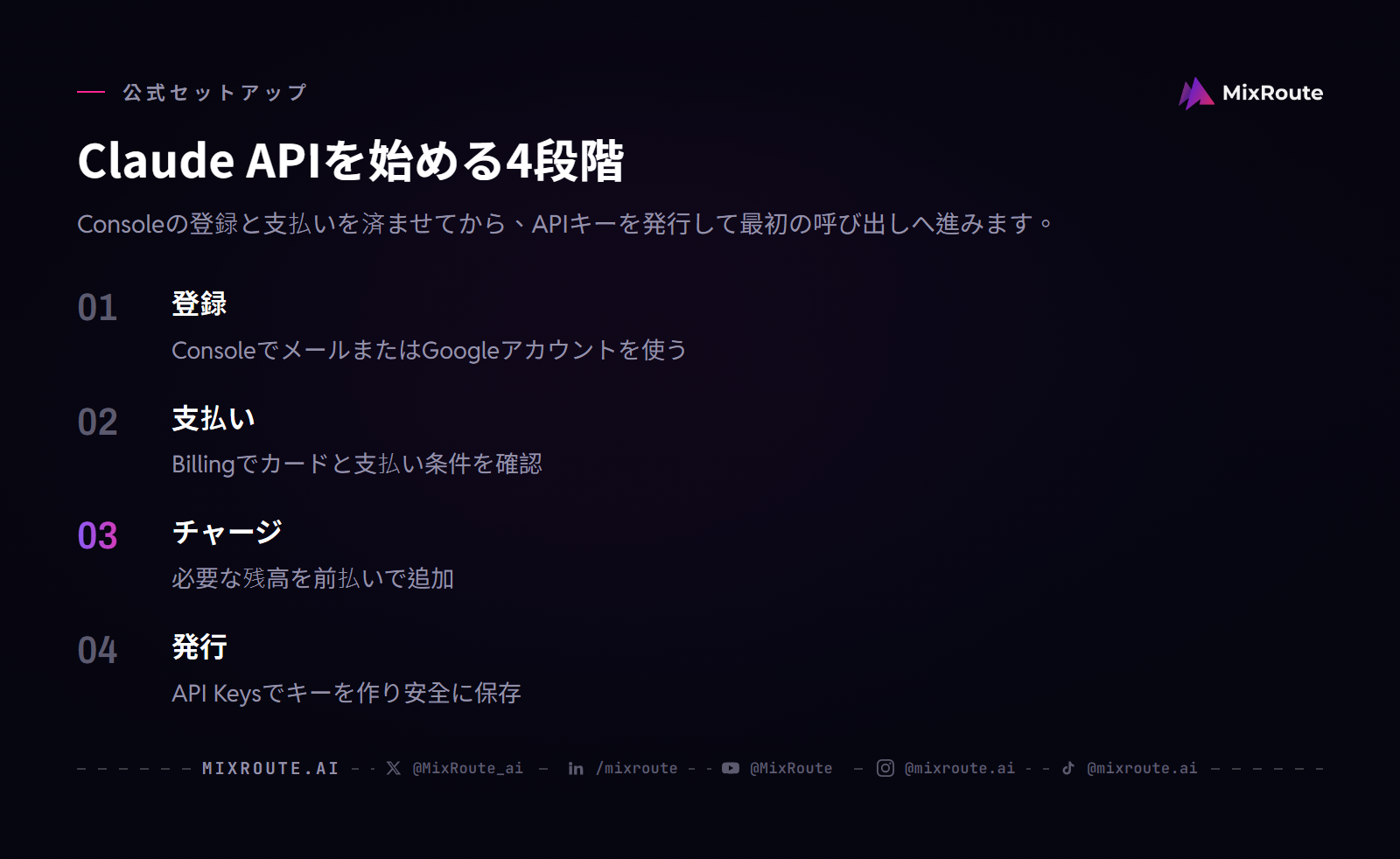
- platform.claude.comを開き、メールアドレスまたはGoogleアカウントを選んで登録を始めます。
- 入力したアドレスに届く認証コードまたはリンクで、メール認証を完了します。
- 利用目的や組織情報など、画面で求められた項目を入力します。法人で使う場合は、組織に関する項目の入力を求められることがあります。
- ダッシュボードが表示されれば登録は完了です。次はBillingで支払いを設定します。
認証メールが届かないときは、迷惑メールフォルダを確認し、数分待ってから再送を試します。会社のメールサーバーが外部からの自動送信メールを止めていることもあるため、別のアドレスで試すと、どこで止まっているかを切り分けられます。
登録直後にAPIキーを先に作ることもできますが、残高がなければリクエストは成功しません。支払い設定を先に済ませ、そのあとキーを発行するほうが、最初のテスト呼び出しで迷いません。
支払いとチャージはどこで設定しますか?日本から使うときの確認ポイント
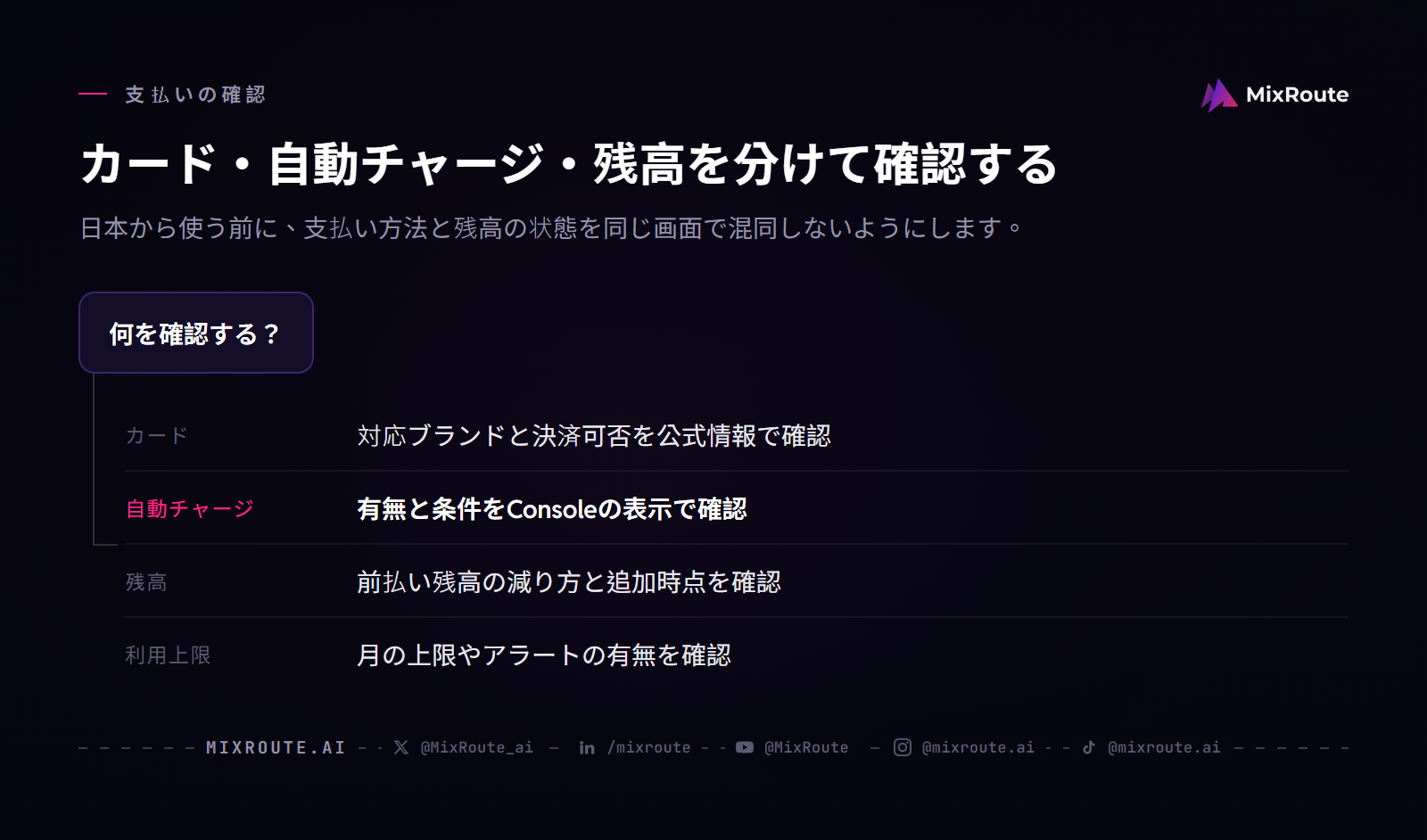
支払いはConsoleのBillingで設定します。クレジットカードを登録し、使う予定の金額をチャージします。API自体に月額固定費はなく、リクエストで処理した入力と出力のトークン数に応じて、残高から少しずつ差し引かれていきます。
新規登録のタイミングで無料クレジットが付与される場合がありますが、時期や条件によって変わります。付与を前提に予算を組まず、登録時にConsoleへ表示される内容と公式の案内で確認します。
前払いの残高と、使いすぎを防ぐ上限
チャージした残高の範囲で使う形なので、残高が尽きればリクエストは通らなくなります。実運用では、次の2つを先に決めておきます。
- 残高が少なくなったときの追加チャージを誰が担当するか
- 1か月にいくらまで使うかの上限
Consoleの請求設定では、支払い方法や上限に関する項目を確認できます。自動チャージが用意されているかどうかは画面の表示で確認し、無い場合は残高の監視を自分たちで回すことになります。
再試行や失敗したリクエストの扱いは、プロバイダの課金方針によって変わります。同じ処理を無制限に繰り返すと消費が読めなくなるため、再試行の回数と待ち時間を先に決めておきます。
日本から使うときの判断表
日本から使うときは、確認する場所が項目ごとに分かれています。地域の条件と、支払い方法や残高の設定は、見る場所が同じではありません。
| 確認項目 | 見る場所 | 判断のポイント |
|---|---|---|
| 利用地域 | Anthropicのサポート地域ページ | 日本は利用できる地域に含まれると案内されています。対象地域は変更されることがあるため、登録前に最新を確認します |
| 対応カード | ConsoleのBilling、公式の請求資料 | 国際決済に対応したカードか、使いたいブランドが利用できるかを公式情報で確認します |
| 自動チャージ | Consoleの請求設定 | 有無と条件は画面の表示で確認します。無い場合は残高の監視方法を決めます |
| 残高 | ConsoleのBilling | 前払い残高です。減り方を見て追加チャージのタイミングを決めます |
| 利用上限 | Consoleの請求設定 | 月の上限やアラートを設定できるかを確認します |
支払い条件や請求書の扱いは、所在地とプランによって変わります。窓口を通して契約する場合は、所在地とプランに応じた支払い条件を確認しておくと、あとから前提が食い違いません。
APIキーはどう作って、どう保存すればよいですか?
ConsoleのAPI Keys画面を開き、Create Keyで発行します。用途がわかる名前を付け、表示されたキーをその場で安全な場所へ保存します。キーは一度しか表示されない場合があるため、コピーを忘れると作り直しになります。
発行の手順
- Consoleの左側メニューからAPI Keysを開きます。
- Create Keyを選び、開発用や本番用など用途がわかる名前を付けます。
- 表示されたキーをコピーし、パスワード管理ツールやシークレット管理サービスに保存します。
- 使わなくなったキーは無効化します。有効期限を設定できる場合は、検証用のキーを無期限に残さないようにします。
環境変数とシークレット管理で渡す
保存したキーはコードに直接書かず、環境変数として渡します。export ANTHROPIC_API_KEY="..." のように設定すると、公式SDKがこの変数を読み取ります。リポジトリで.envを使うなら、.gitignoreへ追加しておきます。コミット対象に秘密情報が混ざっていないかは、シークレットスキャンで見つけられます。すでに公開したキーは無効化します。
組織で使うなら、個人の端末にファイルを置くより、シークレット管理サービスに寄せたほうが権限と履歴を追いやすくなります。
キーは開発用と本番用で分けておくと、漏れたときの停止範囲を狭くできます。分け方やローテーションの進め方は、APIキーの分割とローテーションの進め方を確認するで整理しています。
漏えいに気づいたとき
該当するキーをすぐに無効化し、新しいキーを発行して差し替えます。公開リポジトリへのコミットに気づいた場合は、履歴の書き換えより先に無効化を済ませます。Consoleの利用状況もあわせて確認しておくと、想定外の消費に気づけます。
最初のリクエストは、どう送ればよいですか?
ANTHROPIC_API_KEYとANTHROPIC_MODELを環境変数に設定し、Messages APIへ1回リクエストを送ります。下の共通設定を済ませたら、cURLかPython SDKのどちらか一方を選べば十分です。レスポンスのcontent配列にtype=textのブロックが含まれていれば、リクエストはモデルまで届いています。応答本文とstop_reasonを確認し、max_tokensで終了している場合は、出力上限で打ち切られています。
共通の環境変数を設定する
以下はBashでの設定例です。環境変数ANTHROPIC_API_KEYに発行したキー、ANTHROPIC_MODELにclaude-opus-5を設定します。モデルIDは公式のAPI開始例で2026年9月20日に確認したものです。利用アカウントで使えるモデルを指定してください。
Bashでは次のように設定できます。キーは画面に表示せず入力します。
read -r -s -p "API key: " ANTHROPIC_API_KEY
printf "\n"
export ANTHROPIC_API_KEY
export ANTHROPIC_MODEL="claude-opus-5"
cURLで疎通を確認する
この例はPythonでJSONを組み立ててcURLへ渡すため、Pythonも必要です。Anthropic SDKのインストールは不要です。
python -c 'import json, os; print(json.dumps({"model": os.environ["ANTHROPIC_MODEL"], "max_tokens": 256, "messages": [{"role": "user", "content": "日本語で1文の自己紹介をしてください。"}]}))' | curl https://api.anthropic.com/v1/messages \
  --header "content-type: application/json" \
  --header "x-api-key: $ANTHROPIC_API_KEY" \
  --header "anthropic-version: 2023-06-01" \
  --data-binary @-
認証はx-api-keyヘッダーで渡し、anthropic-versionヘッダーはAPI仕様の互換性のために指定します。401が返ればキー、400が返ればリクエスト本文、という切り分けをします。
Python SDKで呼び出す
pip install anthropicimport os
import anthropic
client = anthropic.Anthropic(api_key=os.environ["ANTHROPIC_API_KEY"])
message = client.messages.create(
model=os.environ["ANTHROPIC_MODEL"],
max_tokens=256,
messages=[
{"role": "user", "content": "こんにちは。1文で自己紹介してください。"}
],
)
for item in message.content:
if item.type == "text":
print(item.text)
print("stop_reason:", message.stop_reason)SDKを使っても、内部で送っているのは同じMessages APIのリクエストです。max_tokensは出力トークンの上限で、値を決めておくと1回あたりの出力の長さと消費の見当がつきやすくなります。モデルIDは提供状況で変わるため、実装時は公式のモデル一覧で確認してください。日本語で返してほしいときは、systemパラメータに指示を書いておくと毎回の入力を減らせます。
残高不足や認証エラーが起きたときは、どこを確認しますか?
返ってきたエラーの種類で、見る場所を分けます。認証のエラーならキー、レート制限ならリクエスト量、残高ならBillingです。やみくもに再試行するより、切り分けが先になります。
エラー別の確認先
| 症状 | 主な原因 | 確認する場所 |
|---|---|---|
| 401 Unauthorized | APIキーが未設定、誤っている、または失効している | 環境変数ANTHROPIC_API_KEYの値と、ConsoleのAPI Keysの状態 |
| 429 Too Many Requests | 単位時間あたりのリクエスト数やトークン数が上限を超えた | 待ち時間の指示が返る場合はそれに従います。頻発するなら利用量と上限を見直します |
| 残高に関するエラー、支払い失敗 | 前払い残高の不足、カードの有効性や与信の問題 | ConsoleのBillingで残高、支払い方法、自動チャージの設定 |
| 400 Bad Request | 必須パラメータの不足、コンテキストの上限超過 | リクエスト本文のmodel、max_tokens、messages |
支払いが失敗している場合は、まずBillingの残高とカードの状態を確認し、そのうえで自動チャージの設定を見ます。自動チャージが無効なら、残高が尽きる前に手動で追加します。スペンド上限を設定している場合は、上限に達していないかもあわせて確認してください。
再試行は回数と待ち時間を決めて行います。同じリクエストを無制限に繰り返すと、消費と重複処理の両方が読みにくくなります。
公式直販とMixRouteは、どこが違いますか?支払い・APIキー・エンドポイントの比較
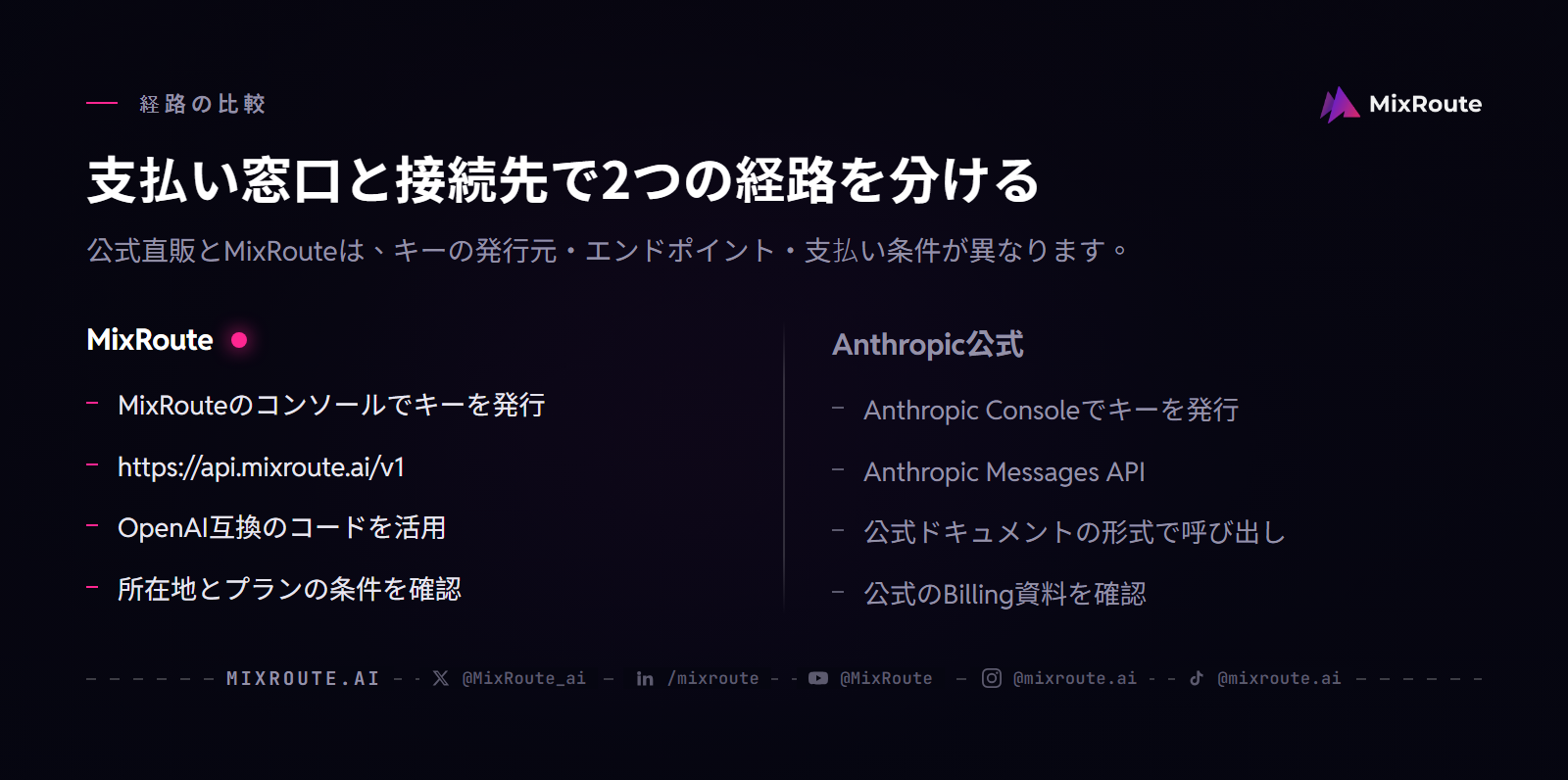
違うのは、キーの発行元、接続先、支払いの窓口です。Anthropicの公式直販はConsoleで発行したキーでMessages APIへ送り、MixRouteは自社のAPIキーを発行してOpenAI互換のエンドポイント https://api.mixroute.ai/v1 へ接続します。すでにOpenAI SDKでコードを書いているなら、base URLをこのエンドポイントに向けて構造を活かせますが、モデルIDはMixRouteの互換エンドポイントで提供されている一覧に合わせます。OpenAI互換形式とMessages形式では、選んだ形式に合わせてリクエスト本文もそろえます。
支払い・キー・エンドポイントの3軸で比べる
| 項目 | MixRoute | Anthropic公式直販 |
|---|---|---|
| APIキーの発行元 | MixRouteのコンソール | Anthropic ConsoleのAPI Keys |
| 接続先 | https://api.mixroute.ai/v1(OpenAI互換) | AnthropicのMessages API |
| モデルの指定 | OpenAI SDK互換。モデルIDは現行の提供一覧で確認 | リクエストごとにモデルIDを指定 |
| 料金の考え方 | チャージしたクレジットから利用分を差し引く従量課金。プラットフォーム手数料の上乗せはありません。 | モデルとトークン数に応じた従量課金 |
| 請求書・支払い条件 | 所在地とプランによって異なる | 公式の請求資料で確認 |
どちらに寄せるかを決める
複数プロバイダのモデルを1つのエンドポイントにまとめたい、既存のOpenAI互換コードをあまり変えずに別のモデルも試したい、という場合はMixRoute側のキーとエンドポイントに寄せる判断が出てきます。MixRouteはプラットフォーム手数料を上乗せせず、1つの接続先から250以上のモデルを扱えます。料金やモデル数は更新されることがあるため、契約前にMixRouteのpricingページとモデル一覧で最新を確認してください。料金は現在USDで表示されています。日本の請求書・適格請求書の条件は所在地とプランによって異なるため、契約前にMixRouteまたは販売窓口へ確認してください。MixRouteの料金と対応モデルを公式直販と比べて選ぶ
MixRouteのドキュメントには、OpenAI SDK互換の呼び出し例とMessagesエンドポイントの手順が用意されています。既存のOpenAI互換コードをそのまま向け直す進め方は、OpenAI互換エンドポイントへの接続手順で確認できます。
FAQ
Claude APIは無料で使えますか?
いいえ、Claude APIに使い放題の無料枠はありません。処理したトークン数に応じた従量課金で、チャージした残高から差し引かれます。無料クレジットが付与される場合もありますが、時期や条件によって変わるため、付与を前提にせず登録時のConsole表示と公式案内で確認します。検証の最初は、費用の低いモデルから始めるのが現実的です。
日本からClaude APIを利用できますか?
はい、日本は利用できる地域に含まれると案内されています。ただし対象地域は変更されることがあるため、登録の前に公式のサポート地域ページで最新を確認します。地域の条件と支払い方法は別の確認項目なので、地域が大丈夫でも、対応カードや自動チャージの有無はConsoleのBilling側で見ておきます。登録を済ませてから片方で止まると、原因が地域なのか支払いなのか分かりにくくなります。
Claude CodeとClaude APIはどう違いますか?
いいえ、別のものです。Claude CodeはターミナルやIDEで動くコーディングエージェント、Claude APIは自分のプログラムからモデルを呼び出すためのインターフェースです。始め方も料金体系も別に考えるため、APIを使うときはConsoleでの登録と支払いが起点になります。社内のコーディング作業を任せたいのか、自社のシステムにClaudeを組み込みたいのかで、用意するものが変わります。
APIキーはどこで発行して、どう保存すればよいですか?
ConsoleのAPI Keys画面で発行します。Create Keyを選んで用途がわかる名前を付け、表示されたキーはその場で安全な場所へ保存します。画面を離れると再表示できない場合があるため、コピーを逃すと作り直しです。コードには直接書かず、環境変数かシークレット管理サービスから渡します。開発用と本番用を別のキーにしておくと、停止や差し替えの範囲を狭められます。
APIキーが漏えいしたらどうすればよいですか?
まず該当するキーを無効化し、新しいキーを発行して差し替えます。公開リポジトリへコミットしてしまった場合は、履歴を書き換えるより先にキーを止めます。Consoleの利用状況も見て、想定外の消費がないかを確認します。.gitignoreに.envを追加し、シークレットスキャンを入れておくと、再発を減らせます。
支払い(カード登録・チャージ)はどこで設定しますか?
ConsoleのBillingです。クレジットカードを登録し、必要な金額をチャージします。対応しているカードのブランドや、自動チャージが用意されているかどうかは、公式資料と画面の表示で確認します。自動チャージが無ければ、残高が尽きる前に手動で追加する運用になります。減り方は使うモデルとリクエスト量で変わるため、最初の数日は残高の減り方を見て、追加チャージのタイミングを決めておきます。
日本の請求書や適格請求書は発行されますか?
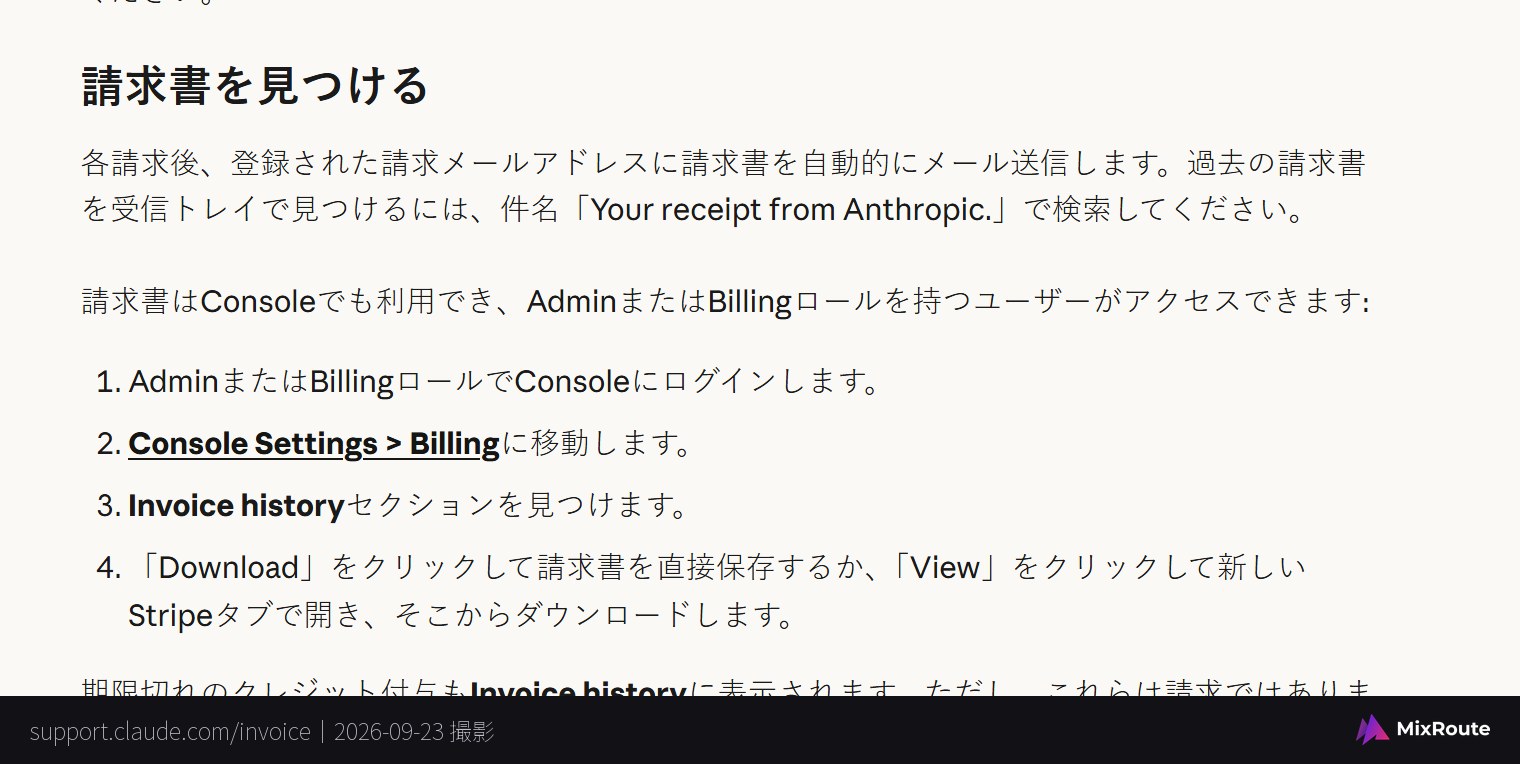
AnthropicのAPI請求書・領収書は、AdminまたはBilling権限で、ConsoleのSettings → Billing → Invoice historyから取得できます。公式の請求書案内を確認し、日本の適格請求書への対応は提供元へ問い合わせる形になります。MixRoute経由で契約する場合は、所在地とプランを添えてMixRouteのSalesへ発行条件を確認します。