OpenAI API 日本での始め方|登録・支払い・APIキー発行
ChatGPTの有料プランに入っているので、APIもそのまま使えるはずだと考えてしまいます。そうしてplatform.openai.comでキーを発行し、コードを実行したところで止まってしまう。日本から始める人が最初につまずくのは、この流れです。ChatGPTの契約とOpenAI APIの請求は別で、APIを呼び出すにはBillingで支払い情報を登録し、前払いのクレジットを追加する必要があります。
進め方は5つです。アカウントを作る、Billingでクレジットを用意する、プロジェクトにひも付けたAPIキーを発行する、Responses APIで最小のリクエストを1回送る、UsageとBillingで数字を確認する。この順番なら、どこで止まっても原因を1か所に絞れます。
ChatGPTの契約とOpenAI APIの請求はどう違いますか?
別々に管理します。ChatGPTの有料プランは月額の利用契約で、OpenAI APIは呼び出した分だけ支払う従量課金です。ChatGPTの有料プランに入っていても、API側のBillingに支払い情報とクレジットがなければリクエストは通りません。逆にAPIのクレジットを追加しても、ChatGPTのプラン内容は変わりません。
同じアカウントで両方の管理画面に入れるため、混同しやすくなります。ログインは共通でも、支払いの窓口は別です。ChatGPTはプラン料金、APIはBillingのクレジット。この2つを分けておくと、いま何にお金を払っているのかを見失いません。
月額プランと従量課金はどこで分かれるか
ブラウザで人が操作するChatGPTと、プログラムから呼び出すAPIでは、使う人も支払い方も違います。最初に押さえたい違いだけを並べます。
| 項目 | ChatGPTの有料プラン | OpenAI API |
|---|---|---|
| 契約の単位 | 月額の利用契約 | 呼び出した分だけの従量課金 |
| 支払いの窓口 | ChatGPTのサブスクリプション | Billingの支払い情報とクレジット |
| お金が動くタイミング | 契約している間、月ごと | 前払いでクレジットを購入し、使った分が引かれる |
| 未設定のときどうなるか | API側の利用可否には影響しない | 残高がゼロだとAPIを呼び出せない |
APIの料金は、入力と出力のトークン数に応じて決まります。同じアカウントでログインしていても、ChatGPTの月額がAPIの残高に変わるわけではありません。まずBillingを開き、クレジットが入っているかを確認してください。
OpenAIアカウントを作って、Billingでクレジットを追加するにはどうしますか?
platform.openai.comでアカウントを作り、Billingで支払い情報を登録して、前払いのクレジットを購入します。残高がゼロのままではAPIを呼び出せません。キーより先にここを済ませておくと、後の作業で止まりません。
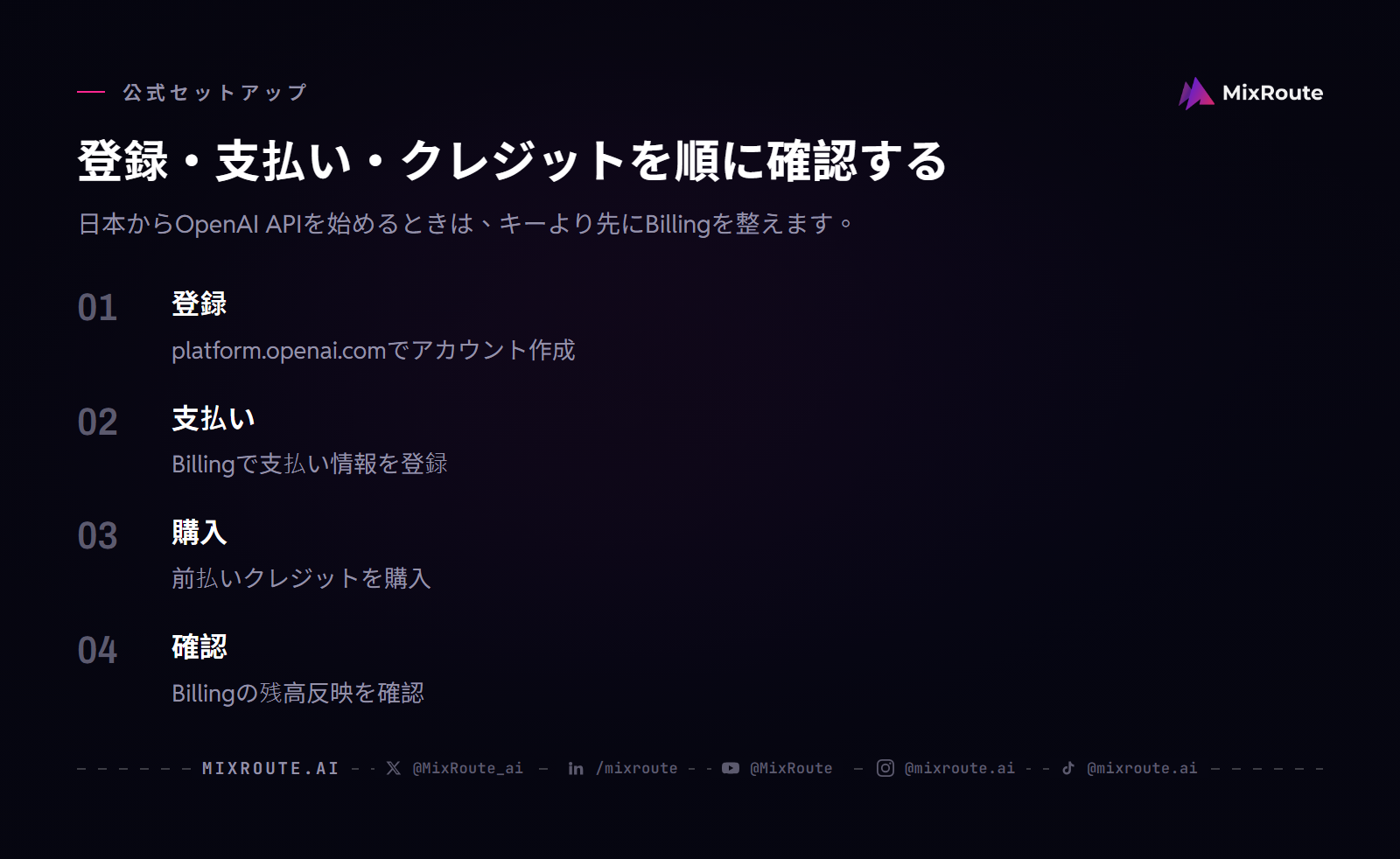
登録からクレジット購入までの順番
- platform.openai.comにアクセスし、アカウントを作成してログインします。
- 管理画面の設定からBillingを開きます。
- 支払い情報を登録します。支払い情報の追加を促す表示が出ていない場合は、すでに登録済みです。
- 購入するクレジットの金額を選び、内容を確認して確定します。
- Billingに戻り、残高が反映されていることを確認します。
購入できる最小額や、初回に勧められる額は資料によって幅があります。2025年4月時点の解説では5ドルから購入できるとされ、別の解説では初回に10ドル程度を入れておく方法が紹介されていました。金額も最小購入単位も変わるため、数字を覚えるより、当日のBilling画面に出ている金額から決めるほうが確実です。
残高が少なくなったら自動で追加購入する自動リチャージを設定しておくと、開発中に残高切れでリクエストが止まる事態を避けられます。使う量がまだ読めない立ち上げ期は、少額から始めて、上限と通知の設定で様子を見る進め方が向いています。
支払い方法や請求書の扱いは、時期とアカウントの状態によって表示が変わります。Billing画面と公式の案内を当日に見て判断してください。ここで登録する支払い先は公式OpenAIのBillingです。別のゲートウェイを使う場合は、そのサービス側で改めて契約します。
プロジェクトAPIキーはどこで作りますか?
管理画面のAPI keysを開き、Create new secret keyで発行します。キーは一度だけ表示されるので、その場でコピーして保存します。発行時にプロジェクト名を付けておくと、あとで用途をたどりやすくなります。
キーをプロジェクトにひも付ける意味
キーはプロジェクトにひも付けて発行します。検証用と本番用を分けておけば、片方に問題が出たときに、止めるキーを迷わず選べます。名前は「本番用」「社内ツール用」のように、後から見て用途が分かるものにしてください。プロジェクト単位にしておくと、アプリが増えてもキーが混ざりません。
保存と失効の扱い
発行画面を閉じたあと、同じキーをもう一度表示することはできません。コピーを忘れた場合は、そのキーを削除(Revoke)して作り直します。漏洩が疑われるときも同じ手順をたどるので、一度は自分で流れを確認しておくと慌てずに済みます。
キーはサーバー側で扱い、ソースコードや公開される場所に直接置かないようにします。作成の途中で電話番号によるSMS認証を求められる場合があるので、SMSを受け取れる番号を手元に用意しておくと作業が止まりません。
キーが増えてくると、どれを誰が使い、いつ入れ替えるかの管理が必要になります。発行・保存・入れ替えの運用手順はキーの管理と入れ替えの進め方をまとめた記事で先に整えておくと、あとから追いかけずに済みます。
最初のリクエストはどう送りますか?
openai SDKをインストールし、client.responses.create(model=…, input=…)を実行します。返ってきたテキストはoutput_textで取り出せます。キーは環境変数に入れておけば、コードに秘密を書かずに済みます。
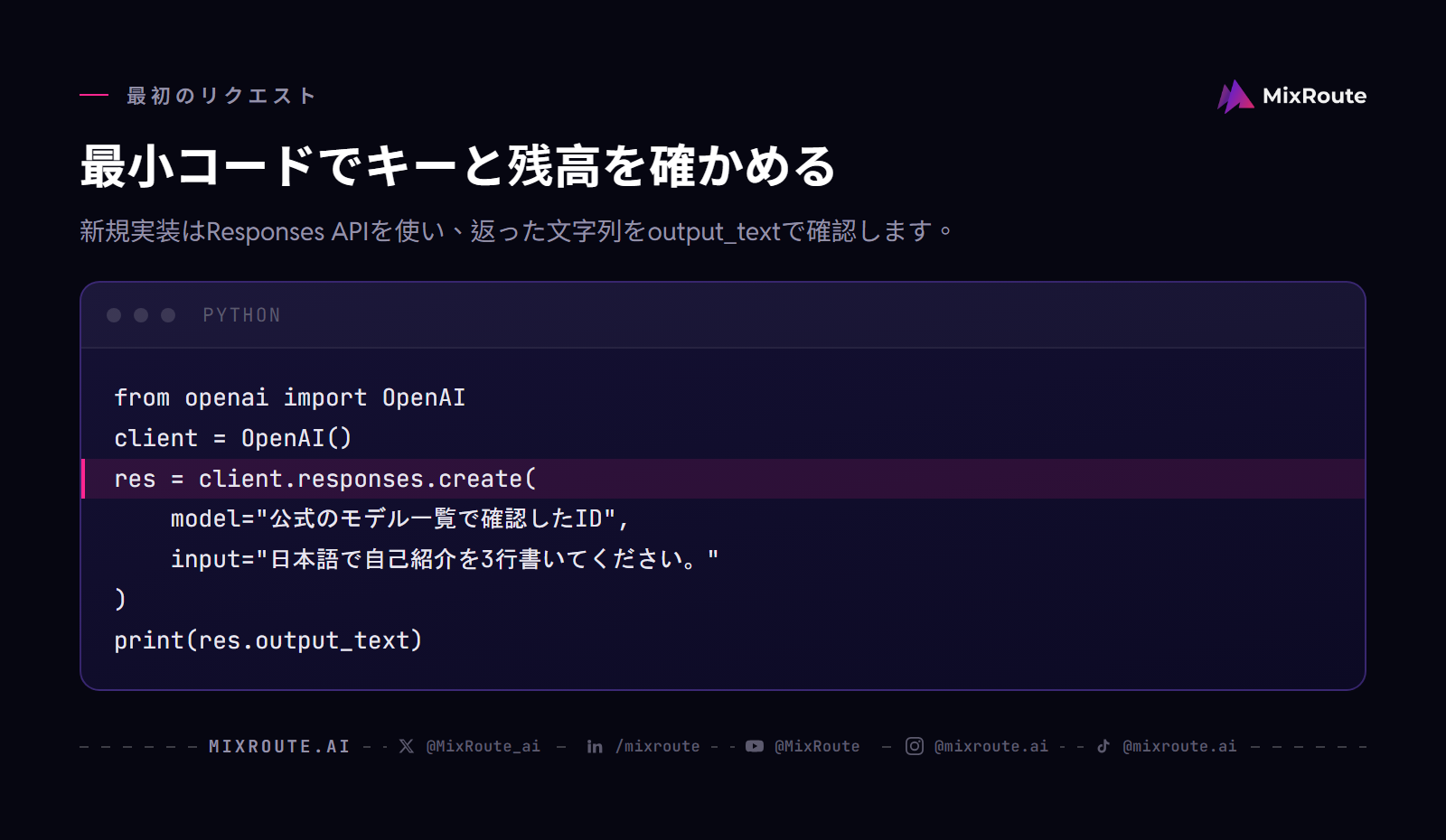
最小コードをそのまま実行する
新規の実装では、Responses API(/responses)を入口にするのが推奨されています。Chat Completions API(/chat/completions)も引き続き広く使われ、サポートも続いていますが、これから書くコードはResponses APIに揃えておくと、出力の取り出しや形式の指定を1つの入口で扱えます。Pythonなら次の形が最小構成です。
from openai import OpenAI

client = OpenAI()  # 環境変数 OPENAI_API_KEY を読みます

res = client.responses.create(
    model="公式のモデル一覧で確認したID",
    input="日本語で自己紹介を3行書いてください。"
)

print(res.output_text)
モデルIDは更新が多いので、公式のモデル一覧で確認したものを入れてください。古いIDのままだと、キーも残高も正しいのにエラーで止まります。
実行して自己紹介が3行返れば、キー、クレジット、リクエストの3つがつながった状態です。検索で見つかる例にはChat Completions APIを使ったものも多く、どちらも現行のAPIです。これから新しく書くコードはResponses APIに揃えておくと、あとで資料を読み替える手間が減ります。
応答の受け取り方と、つまずいたときの確認
長い応答を表示しながら受け取りたいときはストリーミング、画面やデータベースにそのまま渡したいときはJSONの形式を指定して受け取る方法があります。まずはoutput_textで1回通し、必要になったら足していく順番で十分です。
エラーが返ったときは、キーの値が正しいか、キーが有効か、Billingの残高が残っているかの3つを順に確認します。この3つで原因を絞れます。将来base URLを差し替えて別のゲートウェイから呼ぶ構成を試すなら、OpenAI SDK互換のAPIをbase URLの変更だけで使う手順を先に見ておくと、コードを書き直さずに切り替えられます。
利用量・残高・上限はどこで確認しますか?
使った金額はUsage、残高はBilling、上限と通知はSettingsのLimitsで確認・設定します。3か所に分かれているので、最初にどこで何を見るかを決めておくと迷いません。
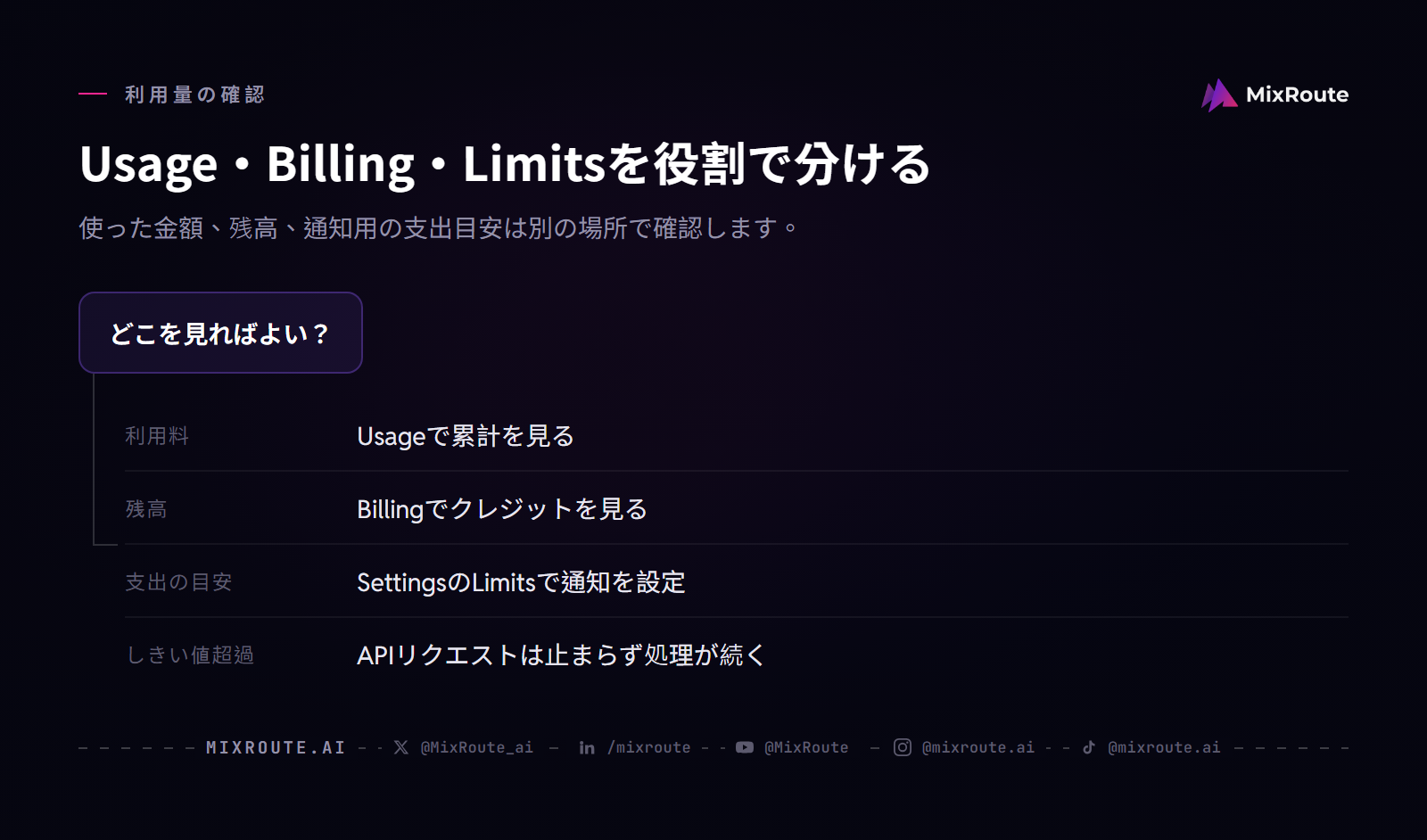
| 見たいもの | 開く場所 | そこでできること |
|---|---|---|
| 利用料と累計 | Usage | 使った金額と累計を確認する |
| クレジット残高 | Billing | 残高を確認し、追加購入する |
| 月間の利用上限額 | SettingsのLimits | 上限額を設定する |
| 金額の通知 | SettingsのLimits | しきい値を超えたときにメールで知る |
管理画面の項目名や表示は、時期やアカウントの状態で変わります。見つからないときは、同じ目的の項目が別の場所に移っていないかを確認してください。
上限と通知は使い始める前に決める
従量課金でいちばん困るのは、気づいたときには請求が積み上がっている形です。SettingsのLimitsで月間の利用上限額を決め、通知も入れておけば、増え方に早く気づけます。この設定は支出を知らせるしきい値で、当月の金額を超えてもAPIリクエストは止まらず、そのまま処理が続きます。支払いを止める仕組みではなく、気づくための仕組みとして使ってください。金額は、実際の利用量が読めてきたら見直す前提で構いません。
日本語のトークン数と費用の目安
同じ内容でも、日本語は英語よりトークン数が増えやすい傾向があります。1文字あたり1〜3トークン程度という見積もりが紹介されることもあり、会話履歴を毎回そのまま送る設計は金額が膨らみやすい形です。ユーザーへの出力は日本語のままにして、内部の指示や中間テキストを英語にする運用で、ケースによってはトークン消費を30〜50%程度抑えられたという解説もあります。数値は環境で変わる目安として扱ってください。
リアルタイムの応答が要らない処理には、まとめて送って結果を受け取るBatch APIという選択肢もあります。資料では通常料金の50%で使えると説明されていますが、即時応答が必要なチャットには向きません。どの手段を試すにしても、先に上限と通知を入れておけば、増え方を見ながら比較できます。
MixRouteのキー・エンドポイント・請求経路は公式とどう違いますか?
MixRouteは、公式OpenAIのアカウントやBillingとは別に使えるAI API gatewayです。MixRouteで独自のAPIキーを発行し、リクエストの送り先をhttps://api.mixroute.ai/v1に向けると、OpenAI SDK互換のままモデルを呼び出せます。支払先も公式BillingではなくMixRouteのチャージ経路に変わります。
| 項目 | MixRoute | 公式OpenAI |
|---|---|---|
| APIキー | MixRouteで発行する | 公式の管理画面で発行する |
| リクエストの送り先 | https://api.mixroute.ai/v1 | 公式ドキュメントに記載されたエンドポイント |
| 支払いと請求 | MixRouteのクレジットを購入する | Billingで前払いクレジットを購入する |
| 料金の表示 | ページ上は米ドル | 公式の価格ページ |
何が変わり、何が変わらないか
変わるのは、キー、送り先、支払先の3つです。変わらないのはコードの形で、base URLとキーを差し替えるだけで、同じSDKのまま複数のモデルを呼び出せます。公式側で支払い方法や残高の整理がつかないときに、並行して試せる選択肢になります。MixRouteの料金ページでは2026年8月24日時点の表示として、250+のモデルを1つのエンドポイントから呼び出せ、モデルの推論価格に上乗せするプラットフォーム手数料は0%と案内されています。
請求経路と支払い条件の確認
MixRouteの料金ページの案内では、クレジットは購入額に応じた段階があり、上位の段階ほど加算されるボーナスが付き、購入したクレジットに有効期限はないと説明されています。料金の表示は米ドルなので、日本から使う場合は為替と支払い方法の確認が残ります。日本の請求書や税務書類の扱いは確認されていないため、所在地と契約内容を伝えてから決めてください。
公式アカウントのBillingと並べて判断するなら、まずはチャージ額ごとのボーナスと上限を比べて購入額を決めるところから始めます。支払い方法や書類の条件は、Salesに相談して支払い条件を確認するほうが早く確定します。
FAQ
ChatGPTの有料プランに入っていれば、APIも追加料金なしで使えますか?
使えません。ChatGPTのサブスクリプションとOpenAI APIの請求は別で、APIを使うにはBillingで別途支払い情報を登録し、クレジットを追加する必要があります。ChatGPT側のプランは、APIの残高には影響しません。
APIキーの取得自体に料金はかかりますか?
APIキーの発行自体に費用はかからず、料金はそのキーを使って実際に呼び出した利用量に応じて発生します。キーを買うという考え方ではなく、キーは使った分をひも付けるための道具です。
新規登録でもらえる無料クレジットはありますか?
確認時期によって情報が分かれています。2024年5月時点の資料には18ドルの無料トライアルクレジットの記述があり、2026年3月時点の資料には新規登録時の自動付与はないとあります。現況は当日の公式Billing画面で確認してください。
APIキーを保存し忘れてしまいました。どうしたらいいですか?
発行時の画面を閉じると再表示できません。API keysの画面から古いキーを削除(Revoke)して、新しいキーを作り直してください。
日本語でリクエストを送れますか?
日本語の文字列を渡すことは可能です。日本語は英語よりトークンが増えやすい傾向があり、同じ内容でも料金に影響することがあります。長い履歴を毎回送る設計は、とくに増えやすい形です。
クレジット残高がゼロになるとどうなりますか?
残高がゼロだとAPIを利用できません。クレジットを追加購入するか、自動リチャージを設定して残高を維持してください。
利用上限は設定できますか?
管理画面のSettings(設定)のLimitsから、月間の利用上限額とメール通知を設定できます。このしきい値は支出に気づくためのもので、当月の金額を超えてもAPIリクエストは止まらずに処理が続きます。高額化に早く気づくための通知として使ってください。
MixRouteを使う場合、公式OpenAIのBillingとはどう違いますか?
MixRouteは独自のAPIキーを発行し、base URLをhttps://api.mixroute.ai/v1に向けるだけでOpenAI SDK互換のままモデルを呼び出せます。支払先と請求は公式OpenAIのBillingではなくMixRouteの請求経路になるため、アカウントと請求が分かれます。