Claude Code 設定:四層檔案、權限與生效條件
Claude Code 的設定不是單一檔案,而是四層:使用者層、共享專案層、專案本機層,以及組織部署的受管設定。放哪一層,看的是這個設定該影響誰:只有自己用的寫進使用者層,要讓隊友和雲端工作階段都拿得到的寫進共享專案檔並提交到版本控制,全組織一致的規則交給受管設定。同一個項目同時出現在兩份檔案時,由層級較高的那一份決定;少數幾個鍵反過來取嚴格值。
Claude Code 的設定檔分幾層,各自影響誰?
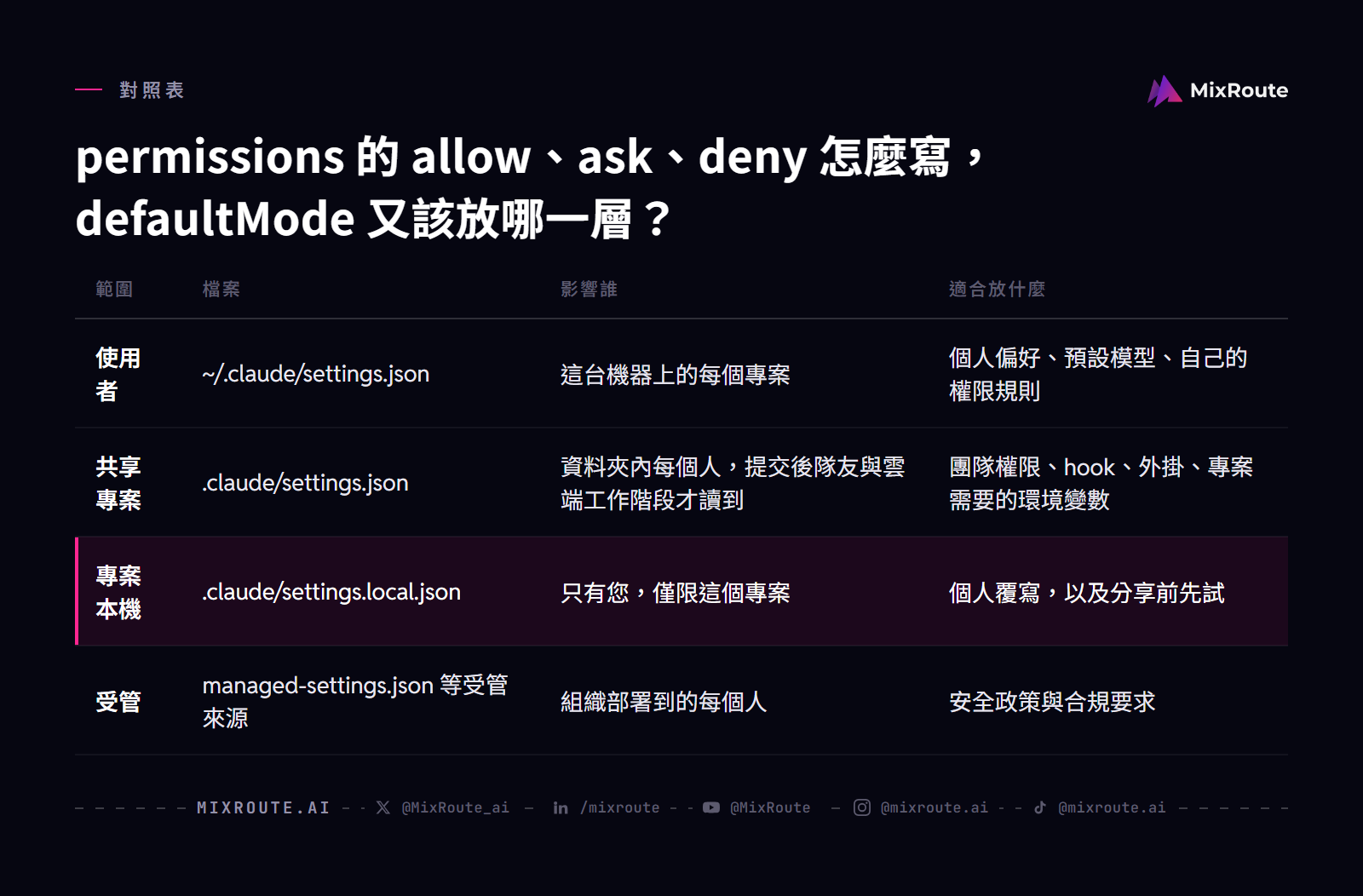
這四層的差別不在寫什麼,而在設定會傳到哪裡:您自己的機器、這個專案裡的每個人,還是整個組織。
使用者設定跟著這台機器跑,在哪個專案開 Claude Code 都適用,但隊友的機器和雲端工作階段讀不到。共享專案設定要提交到版本控制之後,才會影響這個資料夾裡的每個人;還沒提交之前,它只是您磁碟上的一份檔案。專案本機設定只管您自己在這個專案裡的行為。受管設定由組織部署,部署範圍內每個人一體適用。
使用者檔和專案本機檔通常不用手動建立,Claude Code 會自己寫進去。第一次在 /config 選單裡改動會存進使用者設定的項目,例如佈景主題,就寫進使用者檔;第一次在權限提示按下常設核准,例如對某條 Bash 指令選「Yes, and don’t ask again」,就寫進專案本機檔。少數 /config 選項,例如 Show tips,也落在同一份。
受管設定不是您建立的東西,是組織用 managed-settings.json、MDM 政策或主控台的伺服器受管設定部署下來的,在專案裡看不到,也不該編輯。共享專案檔的來源剛好相反:專案裡有人用過 Claude Code,可能早就提交了一份;沒有的話,就在專案資料夾裡建一個。一邊是組織政策,一邊是團隊簽入的約定。
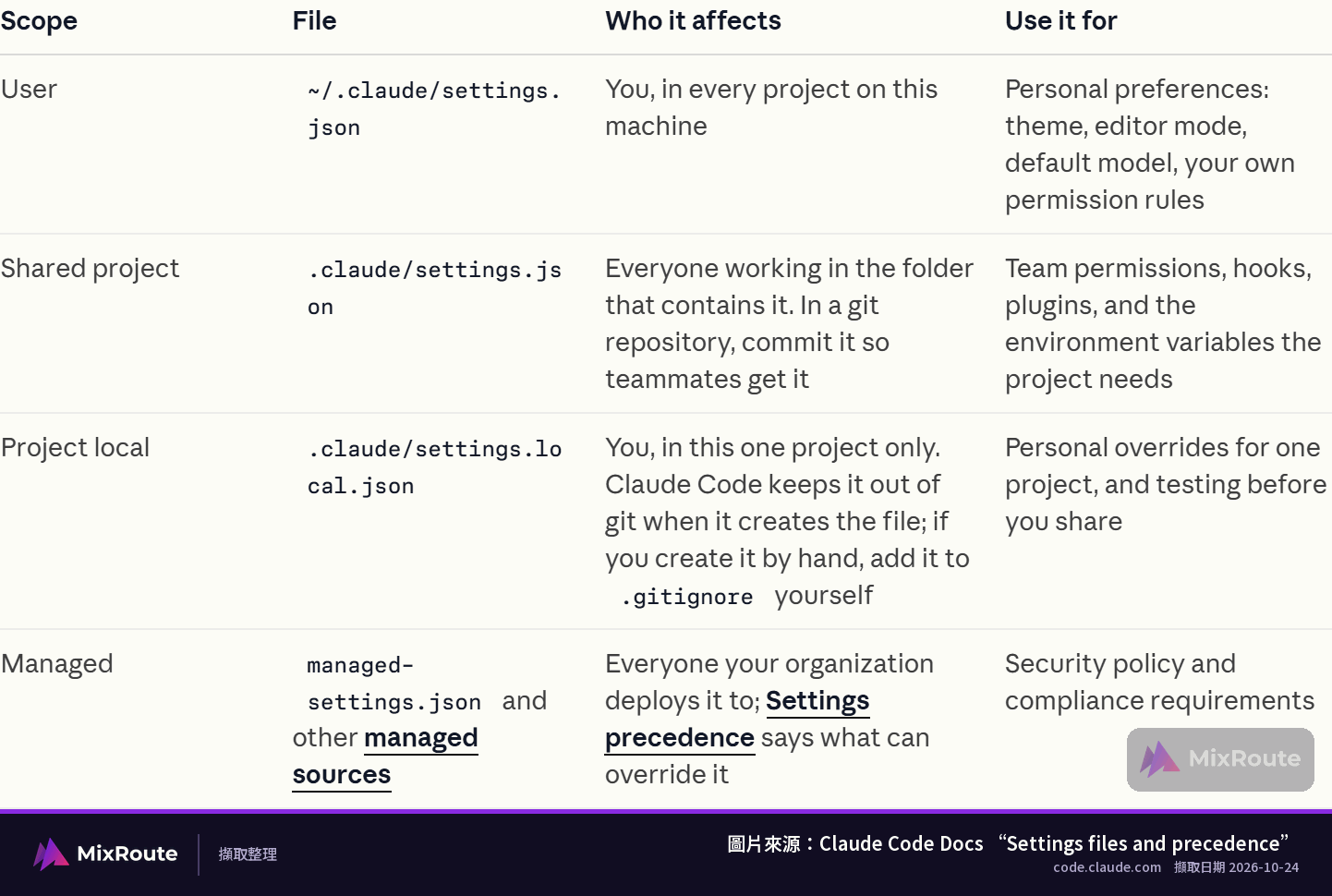
四層的檔案與適用對象
| 範圍 | 檔案 | 影響誰 | 適合放什麼 |
|---|---|---|---|
| 使用者 | ~/.claude/settings.json |
這台機器上的每個專案 | 個人偏好、預設模型、自己的權限規則 |
| 共享專案 | .claude/settings.json |
資料夾內每個人,提交後隊友與雲端工作階段才讀到 | 團隊權限、hook、外掛、專案需要的環境變數 |
| 專案本機 | .claude/settings.local.json |
只有您,僅限這個專案 | 個人覆寫,以及分享前先試 |
| 受管 | managed-settings.json 等受管來源 | 組織部署到的每個人 | 安全政策與合規要求 |
雲端工作階段讀的檔案跟本機不同:提交進儲存庫的共享專案設定讀得到,使用者設定和專案本機設定讀不到,因為那兩份留在您自己的機器上。受管設定裡也只有組織從主控台發佈的伺服器受管設定會到雲端工作階段,裝置上的受管檔案或 MDM 政策不會。多儲存庫的雲端工作階段讀取範圍更窄。
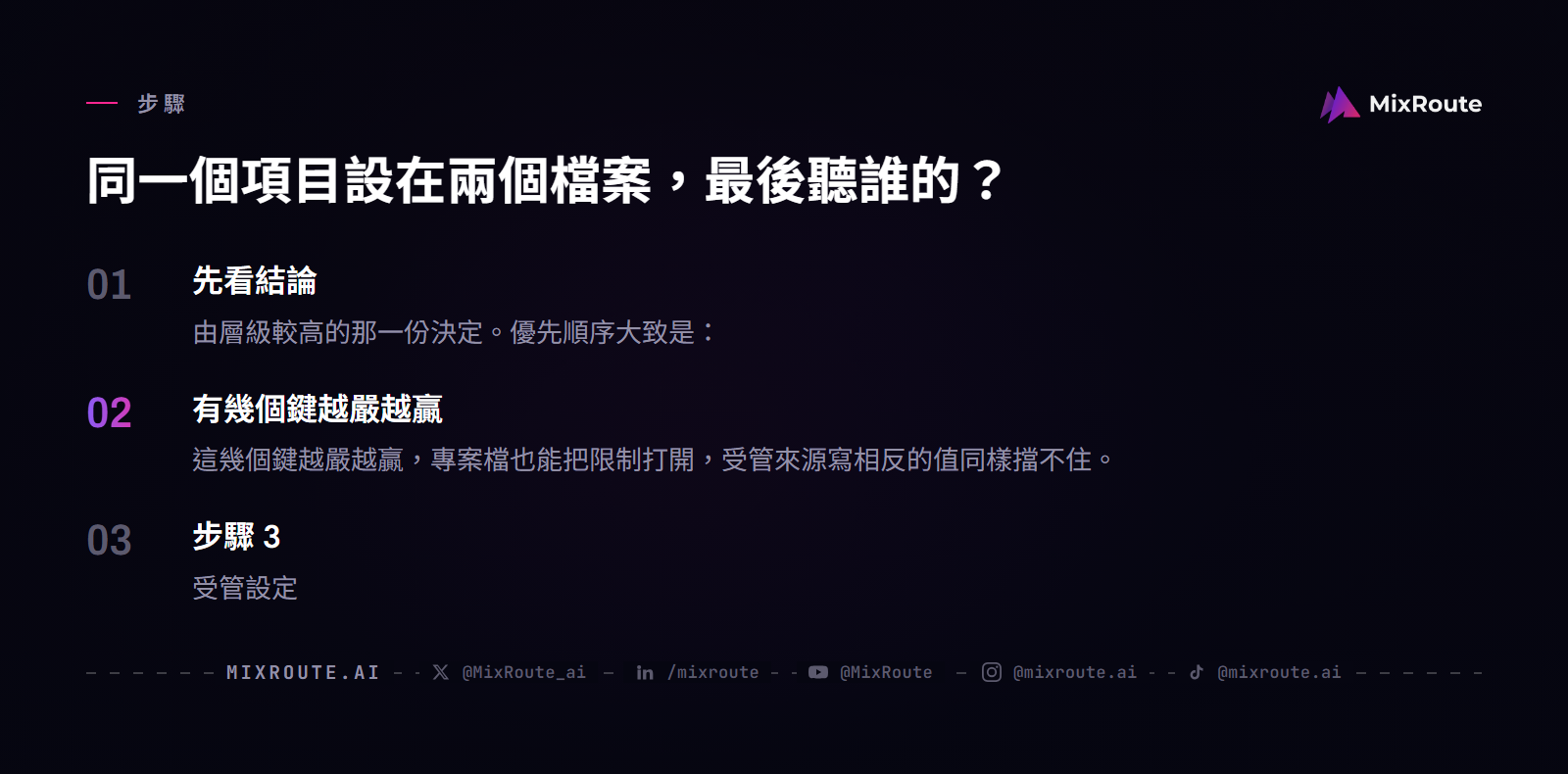
同一個項目設在兩個檔案,最後聽誰的?
由層級較高的那一份決定。優先順序大致是:
- 受管設定
--settings帶入的命令列設定- 專案本機設定
- 共享專案設定
- 使用者設定
--settings 只覆寫該次工作階段的同名鍵,而且還是在受管設定之下。旗標和環境變數也可能各自覆寫某個鍵,例如 --model 只為這次工作階段設定模型。還有一類鍵不從共用檔套用,其中只有少數能由儲存庫檔案關閉;Global config 只從 ~/.claude.json 讀取。
假設您在使用者設定裡把某個鍵調成自己喜歡的值,團隊也在共享專案檔設了同一個鍵,新開的工作階段會採用共享專案檔那一份,您的偏好只在上層檔案沒寫到的鍵上生效。--settings 帶進來的值更靠前,會覆寫專案與使用者檔案裡的同名鍵,您沒寫的鍵就沿用檔案原本的值;Managed 或 Global config 的鍵它設不了。
列表類的鍵跨範圍合併,不是整份覆寫。permissions.allow 會把您的規則和組織的規則一起套用;組織若設了 allowManagedPermissionRulesOnly,受管設定就成為唯一的權限規則來源。availableModels 走另一條路:受管設定有定義它時整份照用,忽略您在其他檔案新增的項目,受管來源之間也不合併。
fallbackModel 是有序鏈,順序有意義,所以 Claude Code 會取定義它的最高優先檔案整個值。modelPicker 是一份有序清單加一個替換旗標,整份值只從受管設定、--settings 與使用者設定取,專案與本機設定裡的同名鍵一律忽略,需要 v2.1.242 或更新版本。
有幾個鍵越嚴越贏
這幾個鍵越嚴越贏,專案檔也能把限制打開,受管來源寫相反的值同樣擋不住。
| 鍵 | Claude Code 採用的值 | 版本條件 |
|---|---|---|
| disableClaudeAiConnectors | 任何範圍的 true,即使受管來源寫 false | 無特別註記 |
| enableArtifact | 任何範圍的 false,或 disableArtifact: true;設成 true 不會重新開啟工具 | 需要 v2.1.242 以上 |
| maxEffortLevel | 所有範圍裡最低的上限 | 需要 v2.1.267 以上 |
| permissions.blockReadsOutsideWorkingDirectories | 任何範圍的 true | 需要 v2.1.257 以上 |
限制在這裡是下限,任何一層寫下更嚴格的值都會生效;版本條件看表格右欄。
permissions 的 allow、ask、deny 怎麼寫,defaultMode 又該放哪一層?
permissions 底下有三個規則陣列:allow、ask、deny。值都是規則字串,寫法直接對應工具和它的參數。
三種規則的寫法
| 規則 | 比對什麼 |
|---|---|
| Bash | 每一條 Bash 指令 |
| Bash(npm run *) | 以 npm run 開頭的指令 |
| Read(./.env) | 讀取 .env 檔 |
| WebFetch(domain:example.com) | 送往 example.com 的抓取請求 |
放到使用者設定裡,一組可以直接照抄的最小權限是:
{
  "$schema": "https://json.schemastore.org/claude-code-settings.json",
  "permissions": {
    "allow": ["Bash(npm run lint)", "Bash(npm run test *)"],
    "ask": ["Bash(git push *)"],
    "deny": ["Read(./.env)", "Read(./.env.*)"]
  }
}
deny 規則會擋下它指名的工具,寫在任何檔案裡都成立。單次工作階段可以用 --allowedTools 追加 allow 規則,用 --disallowedTools 追加 deny 規則。合併順序不是本機最大:在提示中按下常設核准之後,那份 allow 存在本機檔案,卻壓不過專案或受管檔案裡的 ask 規則。核准寫進哪一層,決定這條規則影響誰,共享檔案送出前先看過那幾行。
同一層底下還有幾個常一起調整的鍵。permissions.additionalDirectories 是目錄路徑陣列,單次工作階段可以用 --add-dir 或 /add-dir 追加。另外還有一道限制:設成 true,Claude 的檔案工具就會拒絕讀取工作目錄以外的路徑。它跟前面那張表同性質,在任何一份檔案設 true 都成立,儲存庫可以替自己打開這道限制,卻解除不了您在自己檔案裡設下的那一份。
defaultMode 的檔案限制
permissions.defaultMode 的 auto 與 bypassPermissions 不會從專案或本機設定生效,要寫在使用者設定,或交給受管設定,或啟動時傳 --permission-mode 只為這次工作階段設定;bypassPermissions 的等價旗標是 --dangerously-skip-permissions。版本會改變結果:v2.1.257 之前 bypassPermissions 從任何檔案都會生效,這個值留在專案檔裡的話,升上該版本之後就不再從那份檔案作用。由 VS Code 擴充功能啟動的對話只讀使用者、受管與 --settings 的值,專案檔的 defaultMode 不會改變這個範圍。
其餘幾個值沒有這個檔案限制,寫在專案層或使用者層都會生效,差別只在省下多少提示、還留下幾次確認。
default:只自動執行讀取。acceptEdits:檔案編輯與 mkdir、mv 這類常見指令也一併自動執行。plan:Claude 先讀取與規劃,編輯要等您核准計畫才放行。dontAsk:每個原本會跳出提示的呼叫都自動拒絕。manual:default的別名。
把 .claude/settings.json 提交出去,隊友為什麼沒感覺?
要等隊友信任這個資料夾。共享專案檔裡的 allow 類規則、額外目錄與市集外掛、大多數 env 值,都要等每位隊友信任該資料夾之後才生效;在那之前,他們看到的仍是原本的提示,也拿不到檔案宣告的外掛。deny 與 ask 規則不受這個等待影響,一提交就立即生效,這也是團隊先把限制型規則放進去的原因。
專案本機檔案的例子剛好相反。它保持未追蹤時,裡面的 allow 規則不等信任就套用,因為那份檔案是您的,不是儲存庫的;一旦被 git 追蹤,信任步驟也同樣適用於它。
順序也可以倒過來安排。先把限制型規則提交上去,隊友不必等信任就會被擋下高風險指令;allow 類規則與大多數環境變數留到大家信任過資料夾,再當成省提示的加速設定。
.claude/settings.local.json 會被 commit 進去嗎?
要看檔案是誰建立的,以及 Claude Code 有沒有寫入過它。
Claude Code 第一次在一個還沒忽略它的 git 儲存庫寫入專案本機檔時,會把這個路徑樣式加進您的全域 git 排除檔,所以它在每個儲存庫都留在提交之外,不只當前這一個。
自動排除的觸發條件與路徑
排除檔的位置跟著您的全域 git 設定走:core.excludesFile 指向絕對路徑或以 ~ 開頭的路徑時就是它;否則會是 $XDG_CONFIG_HOME/git/ignore,而 XDG_CONFIG_HOME 未設定時是 ~/.config/git/ignore。如果檔案是您手動建立、Claude Code 還沒寫入過,自動排除不會發生,這時要自己把它加進該專案的 .gitignore。家目錄、Windows 或擁有者不同等例外情況,目前 Claude Code 設定文件裡有寫。
最小設定範例與驗證步驟:怎麼確認真的生效?
/config 會把單一選項存回正確的檔案:大多數選項寫進使用者檔,少數例如 Show tips 寫進專案本機檔,介面類的全域設定選項則落在 ~/.claude.json;--settings 帶入的值只在該工作階段有效。存回去之後,接著看啟動時有沒有出現異常訊號。
設定錯誤與設定警告的差別
設定錯誤指的是使用者、專案或本機檔案有無效的 JSON,或有被結構描述拒絕的值。互動式工作階段啟動時會跳出對話框,讓您用 Claude 的協助修復檔案、退出,或略過損壞的設定繼續工作。設定警告小得多,只有個別項目失敗,例如一條格式錯誤的權限規則或未知的 hook 事件名稱,Claude Code 會跳過那些值,檔案其餘部分照常生效。受管設定的無效項目會被丟棄,其餘部分繼續強制執行;~/.claude.json 無法解析時,Claude Code 會把損壞的檔案備份到 ~/.claude/backups/,再問您要退出還是重設。
團隊反映共享設定沒生效時,順序是先看隊友是否已信任資料夾,再看共用檔有沒有被讀取,最後才檢查檔案格式。如果只是某個選項沒變,從它的適用範圍與覆寫來源找答案,不必急著重建整份設定。
一份可以照抄的共享專案檔,先只放詢問型與限制型規則,隊友不必等信任就能感受到效果:
{
  "permissions": {
    "ask": ["Bash(git push *)"],
    "deny": ["Read(./secrets/**)", "Bash(curl *)"]
  }
}
確認時先看啟動有沒有出現對話框,再看設定警告,最後用 /config 開啟並調整需要的選項;要查被忽略的遙測環境變數,可以用 claude doctor 或 /status 查看列出的名稱,其他鍵則依它的適用範圍與錯誤提示核對。設定確認無誤後,可以接著看MixRoute 的六步 vibe coding 教學,把權限邊界用在實際的開發流程上。
換模型或調整 effort 之後,還有什麼會跟著變?
改動預設值之後,真正跟著變的是可用模型的邊界。model 在使用者設定裡是一項個人偏好,可以指定啟動時的預設,也可以在工作階段中用 /model 中途切換。組織若在受管設定裡放 model,那是起始預設,不是鎖定;真正的限制來自 availableModels 與 deniedModels,被排除的模型不會因為您改預設而回來。
努力程度相關的鍵要一起看。effortLevel 與 modelSettings 可以用 /effort 在工作階段中調整;maxEffortLevel 取所有範圍裡最低的上限,受管設定寫了更高的值也一樣,該鍵需要 v2.1.267 或更新版本。
modelSettings 是以模型名稱為鍵的對照,逐個模型解析,和 effortLevel 一起決定哪一份檔案的值適用於該模型,所以同一個專案裡不同模型可以有不同設定。
預設模型與努力程度定下來之後,模型選擇的另一半是取得成本。MixRoute 把多家模型收在同一個 API 下,需要確認產品範圍與方案時,可以查看 MixRoute 定價頁上的方案與模型數。
FAQ
我把設定寫進專案檔案,為什麼新的工作階段還是用舊的?
多半是被更高一層的檔案蓋掉了。覆寫順序大致是受管設定、--settings、專案本機、共享專案、使用者設定,同一個鍵由層級較高的那一份決定,所以專案檔寫的值不見得是最後看到的。還有一種情況是共享專案檔的 allow 類規則要等隊友信任資料夾才生效,在那之前工作階段仍照舊行為。如果您曾對某條指令選擇不再詢問,那條核准只存在本機檔案裡,遇到專案或受管檔案中的 ask 規則時還是會被重新問一次。
團隊共用的 .claude/settings.json 適合放什麼?
權限、hook、外掛,以及這個專案需要的環境變數都適合放這裡,判斷標準是內容要假設每位隊友都會讀到。deny 與 ask 這類限制型規則一提交就生效,最快看到效果;allow 類規則與大多數 env 值要等對方信任資料夾。個人偏好例如佈景主題、預設模型,留在使用者設定就好,不必讓整個團隊跟著改。如果有人還沒把資料夾設為信任,他會先看到原本的提示,那不是設定寫錯。
permissions.defaultMode 可以直接設 bypassPermissions 放在專案裡嗎?
不行,這兩個值不會從專案或本機設定生效。要用的話,寫在使用者設定或交給受管設定,也可以只針對那一次啟動指定權限模式。另外注意版本:v2.1.257 之前它從任何檔案都生效,值留在專案檔裡的話,升上該版本後會突然不再作用,會不會生效要看團隊的版本。
受管設定會被我自己的設定檔蓋掉嗎?
不會。受管設定在優先順序最上面,您自己的檔案或 --settings 都蓋不掉它。旗標也只能在組織允許的範圍內挑,例如 --model 只能從被允許的模型裡選;受管設定裡的 model 是起始預設,要真的鎖住模型得靠 availableModels 與 deniedModels。反過來說,取嚴格值的那幾個鍵,您在專案檔裡設下的限制仍然有效,受管設定也擋不住。
.claude/settings.local.json 需要我自己加 .gitignore 嗎?
讓 Claude Code 自己寫入時,它會順手把這個檔案排除在 commit 之外,您不用動手。要自己處理的只有您手動建立、它一次都沒寫過的那一份,因為那個自動動作不會發生,得由您把路徑補進該專案的 .gitignore。
設定檔 JSON 寫壞了會發生什麼事?
互動式工作階段開始時會跳出 Settings Error 對話框,您有三個選擇:讓 Claude 幫忙把檔案修好、直接退出,或先跳過壞掉的設定繼續工作。觸發條件是使用者、專案或本機檔案裡的 JSON 無效,或值被結構描述拒絕。壞掉的是 ~/.claude.json 時,Claude Code 會先把損壞的內容留一份備份,再問您要退出還是重設。至於個別項目出錯,例如一條格式錯誤的權限規則,那只是設定警告,檔案其餘部分照常生效。